Auf dieser Seite
Anmeldung und Registrierung
Folge dem Video, falls du Hilfe bei der Anmeldung benötigst. Im Video wird auch erklärt, wie du ein Projekt anlegst:
- Video: https://youtu.be/o9TV-bPSB5k
- Login Stauffer Static App: https://app.staufferstatic.com/
Anmeldung für Personen einer Bildungseinrichtung
Personen einer Bildungseinrichtung erhalten eine Einladung per E-Mail. So nehmen Sie die Einladung an:
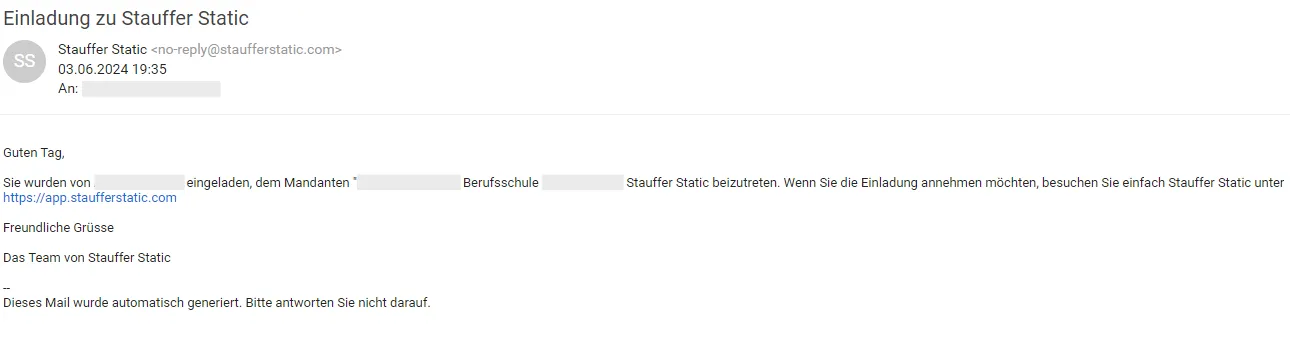
1. Einladung öffnen
Öffnen Sie die Einladung, die Sie per E-Mail erhalten haben, und klicken Sie auf den Link in der E-Mail.
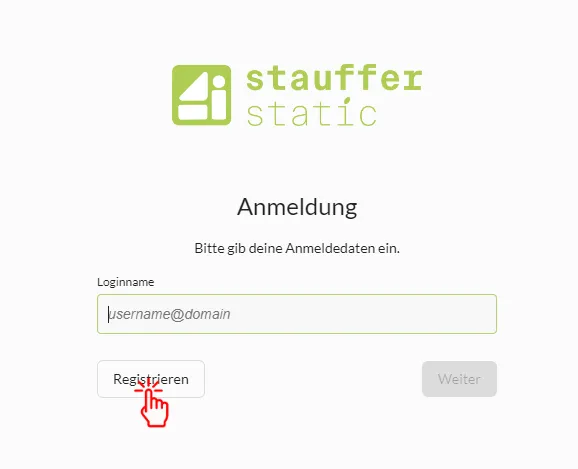
2. Registrieren
Klicken Sie auf der Anmeldeseite auf Registrieren.
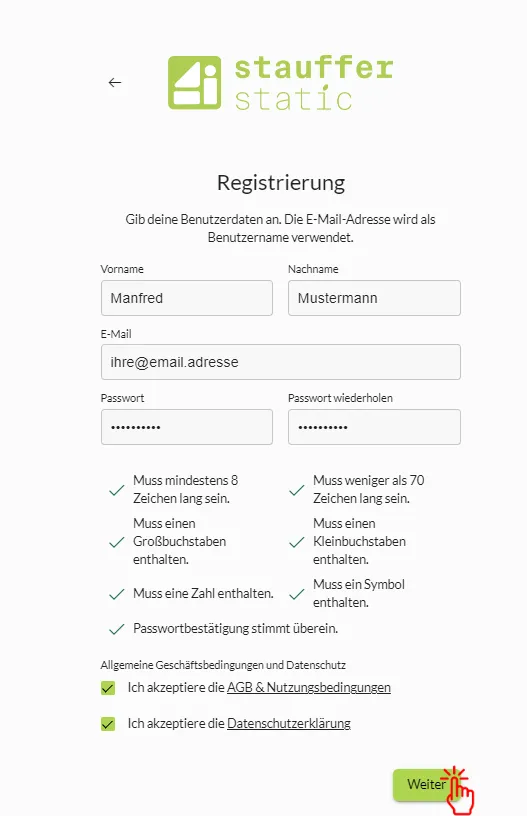
3. Formular ausfüllen
Füllen Sie alle Pflichtfelder aus und verwenden Sie dieselbe E-Mail-Adresse, an die die Einladung gesendet wurde. Akzeptieren Sie die AGB und die Datenschutzerklärung und klicken Sie auf Weiter.
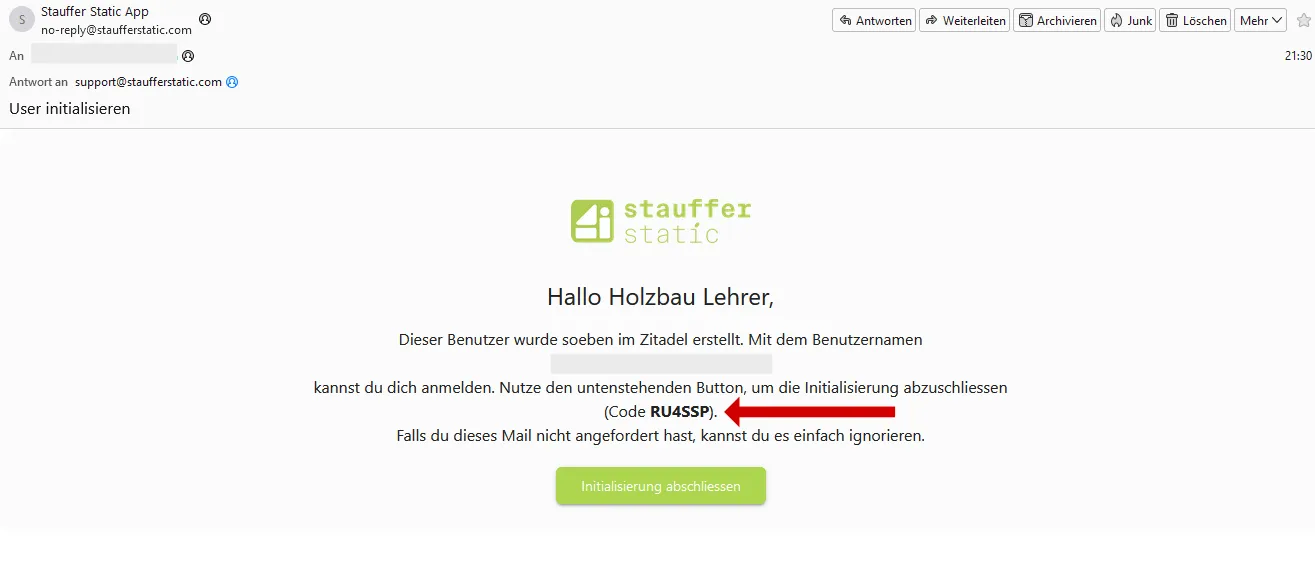
4. Code aus der E-Mail kopieren
Sie erhalten nun einen Code per E-Mail. Falls Sie keine E-Mail finden, prüfen Sie auch Ihren Spam-Ordner. Kopieren Sie den Code und kehren Sie zum Eingabefeld im Browser zurück.
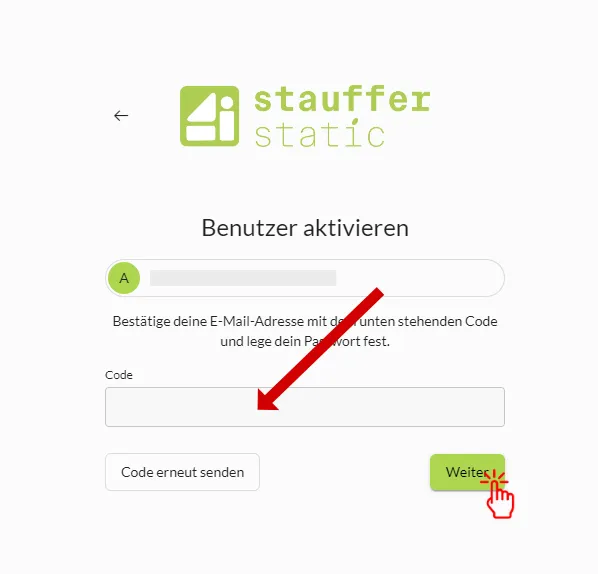
5. Code eingeben
Tragen Sie den Code in das Feld Code ein und klicken Sie auf Weiter.
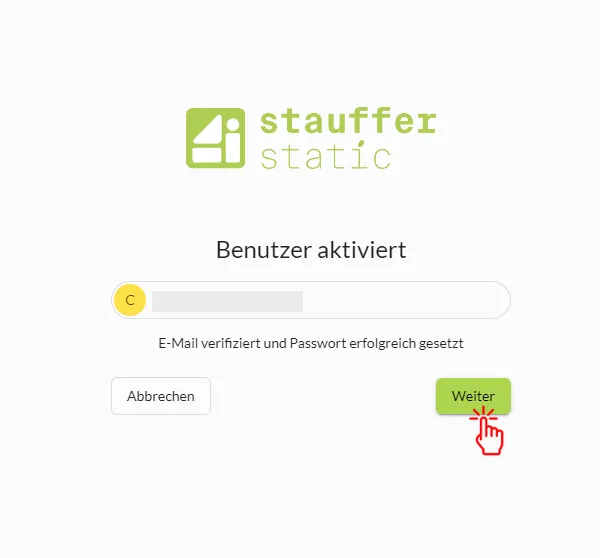
6. Aktivierung bestätigen
Die E-Mail-Adresse ist verifiziert und das Passwort gesetzt. Klicken Sie auf Weiter.
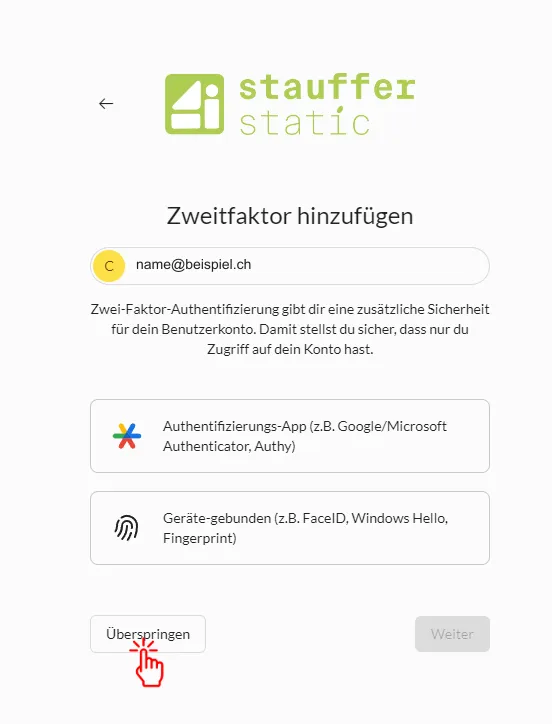
7. Zwei-Faktor-Authentifizierung (optional)
Hier können Sie eine Zwei-Faktor-Authentifizierung einrichten (Authentifizierungs-App oder gerätegebunden, z. B. Face ID, Windows Hello, Fingerabdruck). Alternativ können Sie diesen Schritt mit Überspringen auslassen.
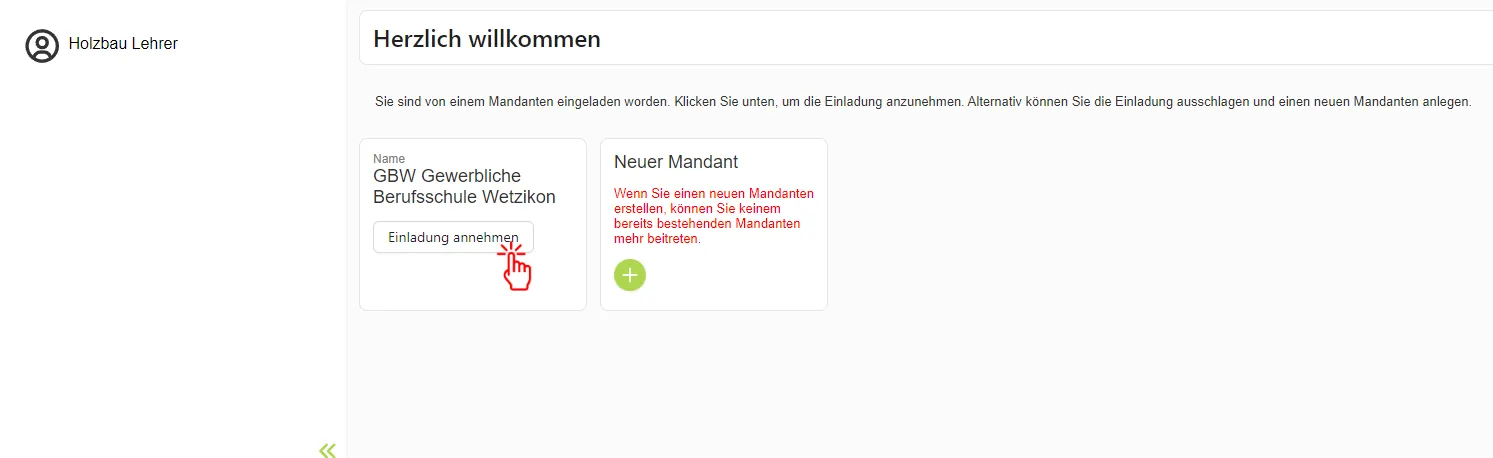
8. Einladung annehmen
Nehmen Sie im Willkommensbildschirm die Einladung des Mandanten (z. B. Ihrer Schule) an.
Stand: 3. Dezember 2024