Sur cette page
Inscription et enregistrement
Suivez la vidéo si vous avez besoin d’aide pour l’inscription. La vidéo explique aussi comment créer un projet (en allemand) :
- Vidéo : https://youtu.be/o9TV-bPSB5k
- Connexion à l’application Stauffer Static : https://app.staufferstatic.com/
Les captures d’écran ci-dessous montrent l’interface en allemand.
Inscription pour les personnes d’un établissement de formation
Les personnes d’un établissement de formation reçoivent une invitation par e-mail. Voici comment l’accepter :
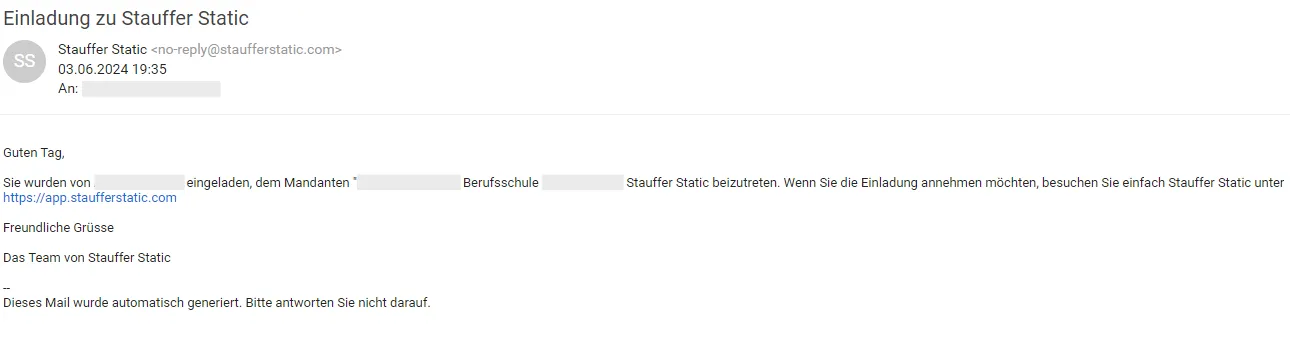
1. Ouvrir l’invitation
Ouvrez l’invitation reçue par e-mail et cliquez sur le lien dans le message.
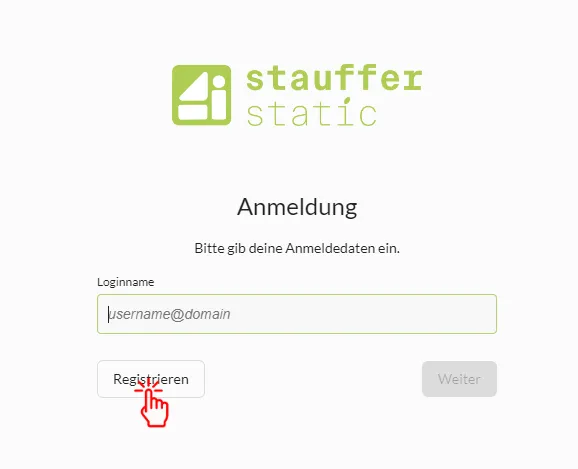
2. S’enregistrer
Sur la page de connexion, cliquez sur Registrieren (s’enregistrer).
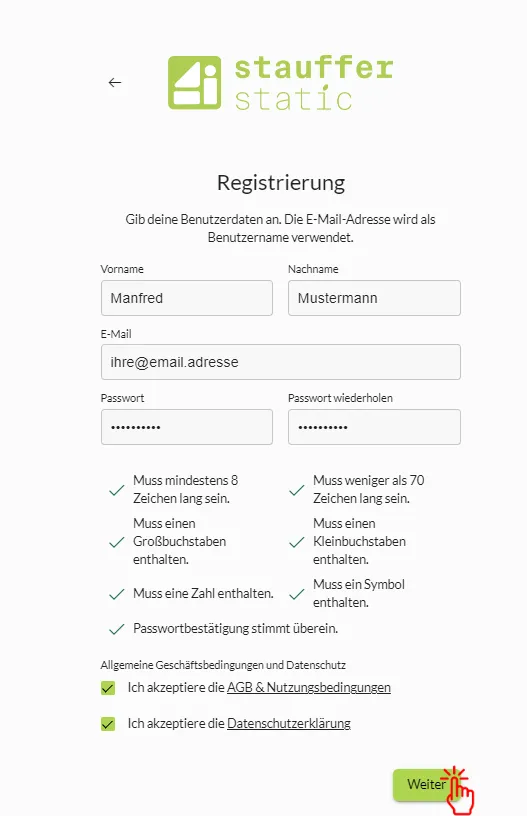
3. Remplir le formulaire
Remplissez tous les champs obligatoires et utilisez la même adresse e-mail que celle à laquelle l’invitation a été envoyée. Acceptez les CGV et la déclaration de protection des données, puis cliquez sur Weiter (continuer).
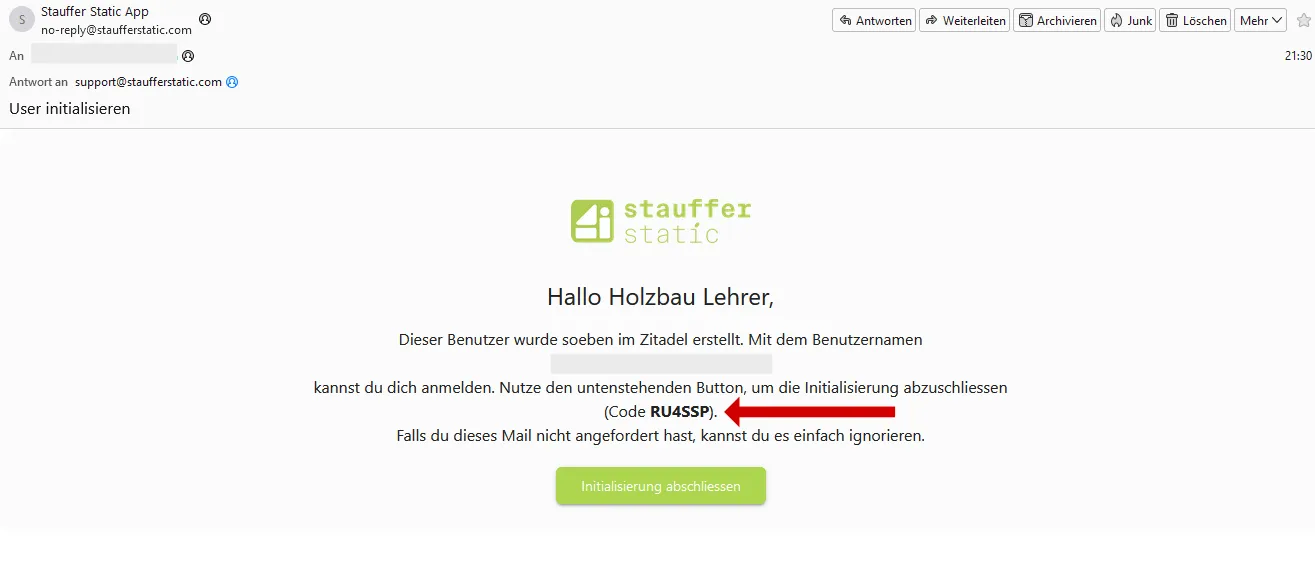
4. Copier le code de l’e-mail
Vous recevez alors un code par e-mail. Si vous ne trouvez pas le message, vérifiez aussi votre dossier de courrier indésirable. Copiez le code et revenez au champ de saisie dans le navigateur.
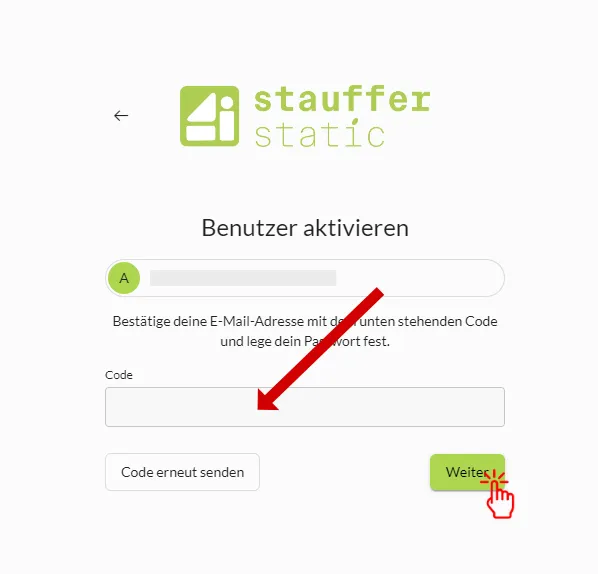
5. Saisir le code
Saisissez le code dans le champ Code et cliquez sur Weiter.
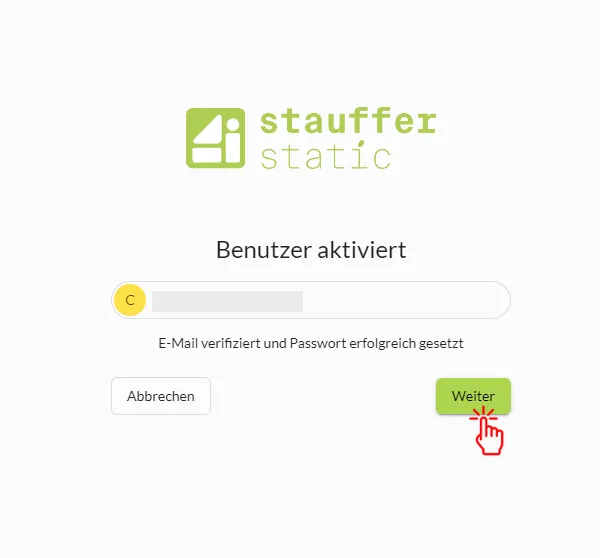
6. Confirmer l’activation
L’adresse e-mail est vérifiée et le mot de passe est défini. Cliquez sur Weiter.
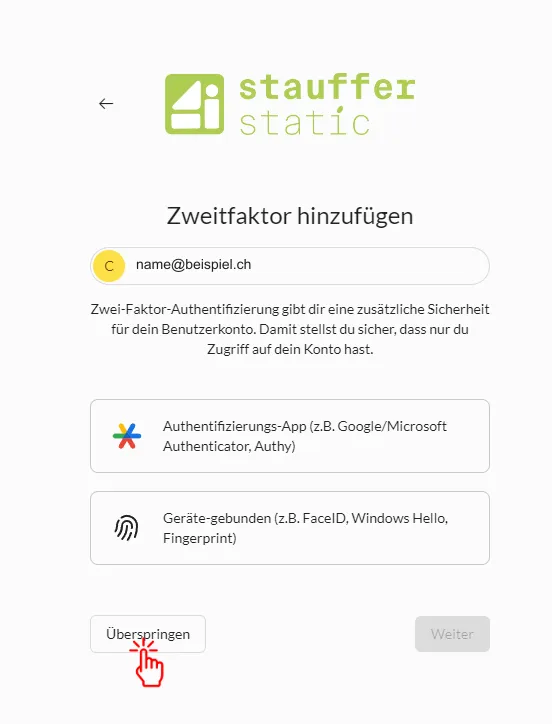
7. Authentification à deux facteurs (facultatif)
Vous pouvez ici configurer une authentification à deux facteurs (application d’authentification ou liée à l’appareil, par exemple Face ID, Windows Hello, empreinte digitale). Vous pouvez aussi sauter cette étape avec Überspringen (ignorer).
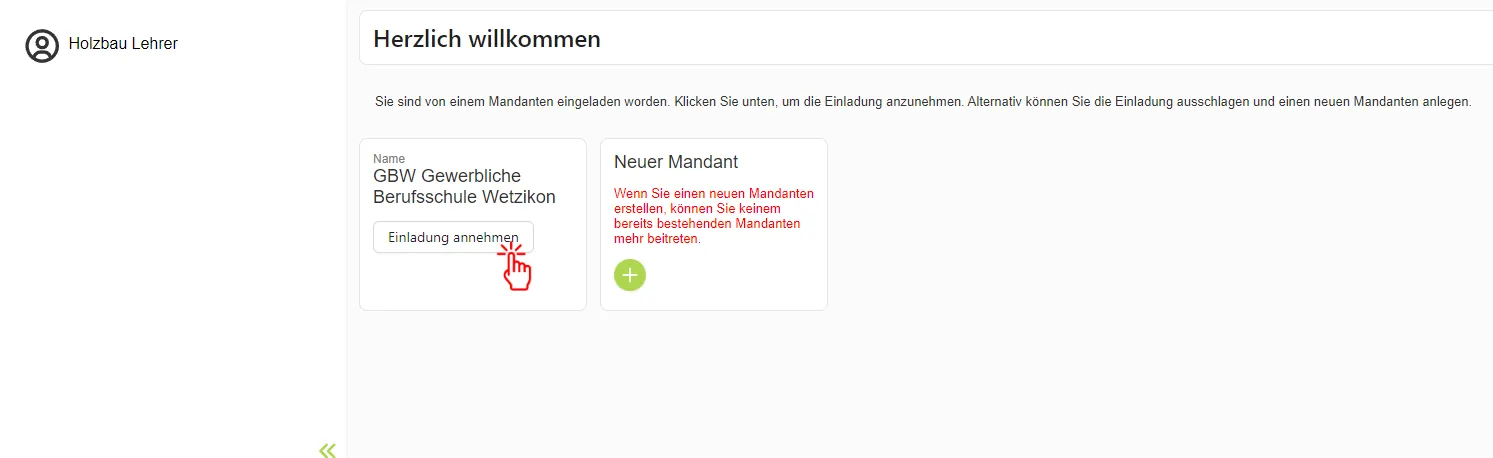
8. Accepter l’invitation
Sur l’écran de bienvenue, acceptez l’invitation du mandant (par exemple votre école).
État: 3 décembre 2024